

Hướng dẫn chi tiết quyết toán thuế TNCN trên eTax Mobile 2026
Ấn phẩm & Sự kiệnCập nhật về Việt NamGóc nhìn chuyên môn
Hướng dẫn quyết toán thuế TNCN eTax Mobile 2026
24 tháng 4, 2026
Hướng dẫn chi tiết quyết toán thuế TNCN trên eTax Mobile năm 2025, từng bước rõ ràng, cập nhật quy định mới nhất theo Nghị định 373/2025/NĐ-CP. Hoàn thành trong 15-30 phút ngay trên điện thoại.
Bạn là người lao động cần tự quyết toán thuế TNCN lần đầu, hoặc đã từng làm nhưng muốn thực hiện nhanh hơn, ít sai sót hơn. Bài viết này hướng dẫn chi tiết quy trình thực tế trên ứng dụng eTax Mobile, kèm các lưu ý pháp lý cập nhật theo Nghị định 373/2025/NĐ-CP có hiệu lực từ tháng 2/2026.
Hướng dẫn quyết toán thuế TNCN trên eTax Mobile
Dưới đây là hướng dẫn chi tiết từng bước để hoàn thành quyết toán thuế thu nhập cá nhân (TNCN) trên ứng dụng eTax Mobile - ứng dụng chính thức của Tổng cục Thuế Việt Nam.
Bước 1: Làm Thế Nào Để Tải Và Đăng Ký Tài Khoản eTax Mobile?
- Cách tải ứng dụng Etax Mobile
Người nộp thuế truy cập App Store (iOS) hoặc Google Play (Android), tìm kiếm và tải ứng dụng eTax Mobile phiên bản mới nhất do Cục Thuế phát hành.
- Đăng ký tài khoản Etax Mobile:
Người nộp thuế cần chuẩn bị:
- Mã số thuế TNCN
- CCCD/ hộ chiếu đã đăng ký với cơ quan thuế
- Số điện thoại và email để nhận mã OTP.
Lưu ý: Thông tin đăng ký phải trùng khớp dữ liệu đã đăng ký với cơ quan thuế
Cách thực hiện:
- Mở ứng dụng eTax Mobile → chọn Đăng ký
- Nhập: Mã số thuế, CMND/CCCD/Hộ chiếu, Số điện thoại hoặc email
- Nhập mã OTP nhận được
- Tạo mật khẩu → Hoàn tất đăng ký
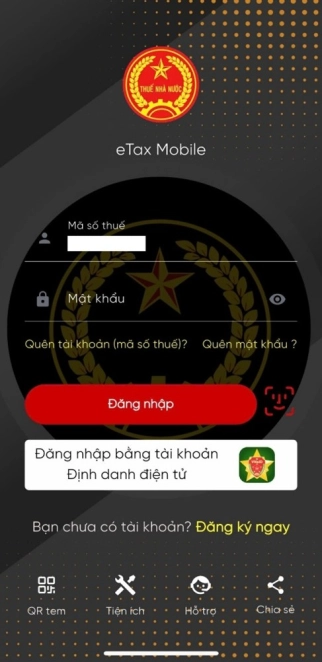
Bước 2: Đăng Nhập eTax Mobile Bằng Cách Nào?
Người nộp thuế có thể chọn một trong hai cách:
- Đăng nhập bằng mã số thuế và mật khẩu đã được cấp, hoặc
- Đăng nhập bằng tài khoản định danh điện tử (VNeID hoặc tương đương).
Bước 3: Tra Cứu Thông Tin Và Tạo Tờ Khai Quyết Toán
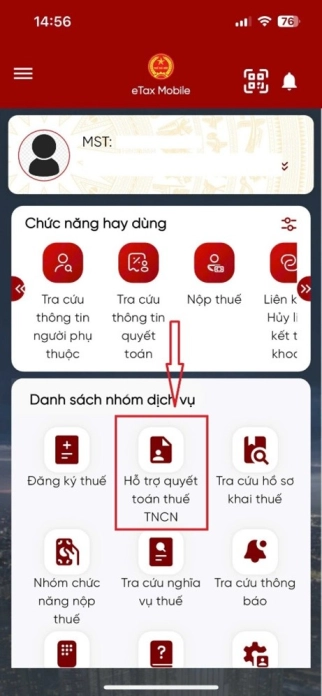
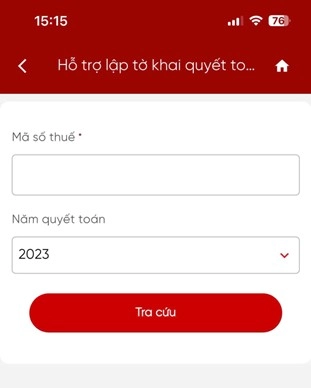
Chọn menu "Hỗ trợ quyết toán thuế TNCN" → "Hỗ trợ lập tờ khai quyết toán". Chọn năm quyết toán để hệ thống tổng hợp dữ liệu thu nhập và số thuế đã khấu trừ trong năm đó.
 |
 |
Người nộp thuế thực hiện kiểm tra dữ liệu và nhấn “Tạo tờ khai 02/QTT-TNCN gợi ý”:
- Hệ thống tự động lấy dữ liệu thu nhập, khấu trừ theo hồ sơ do tổ chức chi trả đã gửi lên.
- Người nộp thuế kiểm tra kỹ số liệu, nếu có sai lệch phải liên hệ đơn vị chi trả để điều chỉnh.
- Nhấn Tạo tờ khai 02/QTT-TNCN (gợi ý) để hệ thống tạo dự thảo tờ khai, hạn chế sai sót.
- Trong đó:
- Loại tờ khai: mặc định là chính thức, không cho sửa.
- Năm kê khai: theo năm tra cứu, không cho sửa.
- Trường hợp quyết toán: mặc định theo năm dương lịch, không cho sửa.
- Từ tháng: tự động theo năm quyết toán, cho phép sửa.
- Đến tháng: tự động là tháng cuối năm quyết toán.
Bước 4: Xác Định Đúng Cơ Quan Thuế Theo Quy Định Mới 2026
Căn cứ Nghị định 373/2025/NĐ-CP sửa đổi Nghị định 126/2020/NĐ-CP hướng dẫn Luật Quản lý thuế có hiệu lực kể từ ngày 14/02/2026 quy định cơ quan tiếp nhận hồ sơ khai quyết toán thuế TNCN như sau:
- Nếu cá nhân có thu nhập từ tiền lương, tiền công thuộc diện tổ chức chi trả khấu trừ tại nguồn từ hai nơi trở lên thì cơ quan thuế tiếp nhận hồ sơ chính là cơ quan quản lý trực tiếp tổ chức chi trả thu nhập lớn nhất trong năm.
- Nếu cá nhân có nhiều nguồn thu nhập lớn nhất trong năm, mà các nguồn lớn nhất đều bằng nhau thì cơ quan thuế tiếp nhận hồ sơ là một trong các cơ quan quản lý trực tiếp tổ chức chi trả các nguồn thu nhập lớn nhất trong năm.
Lưu ý: Nếu cá nhân nộp hồ sơ khai quyết toán thuế TNCN không đúng quy định vừa đề cập thì cơ quan thuế tiếp nhận hồ sơ căn cứ trên hệ thống dữ liệu của ngành thuế để chuyển hồ sơ đến đúng cơ quan thuế quản lý trực tiếp tổ chức trả thu nhập để thực hiện quyết toán thuế TNCN theo đúng quy định pháp luật.
Trường hợp 1: Cá nhân cư trú không ký hợp đồng lao động, hoặc ký hợp đồng lao động dưới 03 tháng, hoặc ký hợp đồng cung cấp dịch vụ có thu nhập tại một nơi hoặc nhiều nơi đã khấu trừ 10%, hệ thống hỗ trợ hiển thị màn hình chọn Tỉnh/Thành phố, Quận/Huyện.
Trường hợp 2: Cá nhân cư trú có thu nhập tiền lương, tiền công tại một nơi và thuộc diện tự khai thuế trong năm, hệ thống hỗ trợ hiển thị luôn cơ quan thuế nơi cá nhân nộp hồ sơ khai QTT (theo cơ quan thuế nơi cá nhân nộp hồ sơ khai thuế trong năm tờ khai 02/KK). Cá nhân không phải tích chọn hoặc điền bất kỳ thông tin gì.
Trường hợp 3: Cá nhân:
- Chỉ có 02KK-TNCN có nhiều CQT khác sau thì hệ thống thực hiện so sánh hiển thị luôn CQT nơi có nguồn thu nhập lớn nhất.
- Đồng thời có 05QTT và 02KK thì hệ thống so sánh lấy nơi có nguồn thu nhập lớn nhất trong năm. => Trường hợp các nơi có nguồn thu nhập bằng nhau thì hệ thống hiển thị danh sách Cơ quan thuế để NNT tự chọn.
Các trường hợp khác (ngoài 3 trường hợp trên) hệ thống hiển thị theo các câu hỏi để người nộp thuế chọn và nhập.
Sau khi xác định cơ quan thuế, hệ thống hiển thị màn hình với thông tin chung:
- Cơ quan thuế quyết toán, tên người nộp thuế, MST, địa chỉ, Tỉnh/Thành phố, điện thoại, fax, email: tự động hiển thị, một số trường cho sửa hoặc chọn lại.
- MST và tên tổ chức trả thu nhập, địa chỉ, tỉnh/thành phố: tự động hiển thị, không cho sửa.
Bước 5: Kiểm Tra Và Điền Các Chỉ Tiêu Trên Tờ Khai
Nhấn “Tiếp tục”, hệ thống hiển thị màn kê khai các chỉ tiêu [20] đến [48], cho phép sửa dữ liệu.
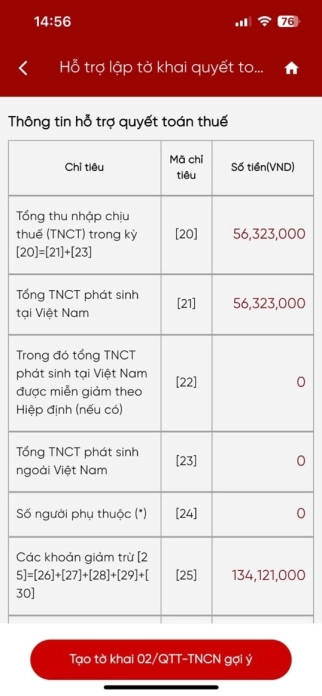
Người nộp thuế kiểm tra dữ liệu trên tờ khai đã chính xác và đầy đủ chưa
- Nếu trong năm có đăng ký người phụ thuộc thì nhấn “Bảng kê 02-1/BK-QTT-TNCN”, nhập thông tin người phụ thuộc: Họ tên [10], Mã số thuế [11] hoặc Loại giấy tờ [12], Số giấy tờ [13], Ngày sinh [14], Quan hệ [15], Thời gian giảm trừ [16], [17]… đều phải nhập theo yêu cầu.
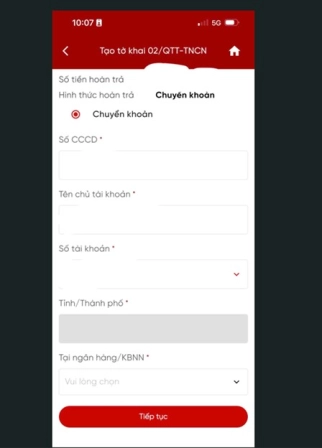
- Nếu chỉ tiêu [46] > 0, hệ thống nhập thông tin hoàn trả: Số tiền hoàn trả (theo chỉ tiêu [46]), chọn hình thức (chuyển khoản/tiền mặt), và điền đầy đủ thông tin bắt buộc tương ứng (tên chủ tài khoản/số tài khoản, ngân hàng,… )
Bước 6: Nhập Thông Tin Tài Khoản Ngân Hàng Nhận Hoàn Thuế
Người nộp thuế nhập thông tin tài khoản và ngân hàng nhận hoàn thuế và nhấn “Tiếp tục”, hệ thống hiển thị màn hoàn thành tờ khai 02/QTT-TNCN.
Bước 7: Đính Kèm Phụ Lục Và Chứng Từ Liên Quan
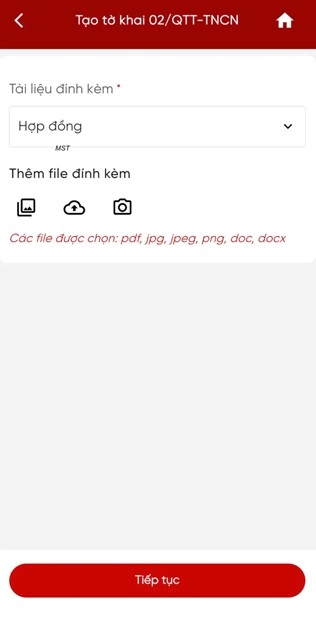
Chọn "Thêm mới phụ lục" để đính kèm các tài liệu cần thiết:
- Chứng từ khấu trừ thuế từ đơn vị sử dụng lao động.
- Hợp đồng lao động, quyết định điều chuyển hoặc chấm dứt hợp đồng (nếu có thay đổi trong năm).
- Căn cước công dân (CCCD) hoặc hộ chiếu.
Định dạng chấp nhận: PDF, JPEG, PNG. Đảm bảo dung lượng không vượt giới hạn hệ thống.
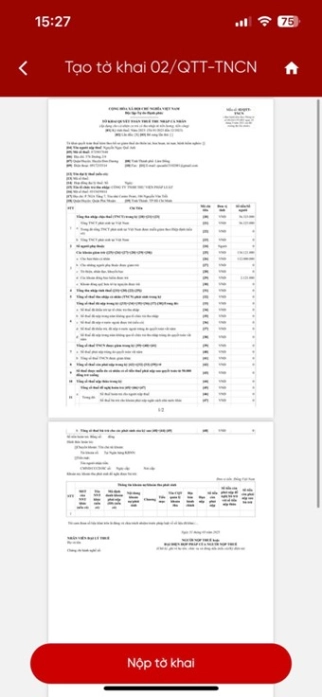
Sau khi hoàn thiện, nhấn "Nộp tờ khai".
Bước 8: Xác Thực Nộp Tờ Khai Bằng Mã OTP
Nhấn "Tiếp tục" sau khi tải lên toàn bộ phụ lục. Hệ thống gửi mã OTP về số điện thoại đăng ký của NNT. Nhập chính xác mã OTP để hoàn thành xác thực.
Bước 9: Hoàn Thành Nộp Tờ Khai
Chọn “Xác nhận”, hệ thống thông báo “Nộp tờ khai thành công”.
Những Lưu Ý Quan Trọng Khi Quyết Toán Thuế Trên eTax Mobile
- Tờ khai 02/QTT-TNCN gợi ý: Hệ thống chỉ hỗ trợ dữ liệu tham khảo. Người nộp thuế phải tự kiểm tra, đối chiếu và bổ sung để đảm bảo chính xác trước khi nộp.
- Chuẩn bị đầy đủ các thông tin, chứng từ:
- Thông tin cá nhân: MST, CCCD/Hộ chiếu, địa chỉ, số điện thoại.
- Thu nhập : chứng từ khấu trừ thuế, HDLĐ (nếu có).
- Người phụ thuộc: Xác nhận đăng ký người phụ thuộc; thông tin người phụ thuộc (giấy khai sinh, xác nhận học tập, CCCD… nếu phát sinh).
- Các khoản đóng góp được trừ: bảo hiểm hưu trí tự nguyện, từ thiện/khuyến học nhân đạo: cần đính kèm chứng từ hợp lệ.
- Thông tin tài khoản ngân hàng mang tên người nộp thuế để nộp thêm/nhận hoàn.
- Trường hợp còn nợ tiền thuế của những năm trước thì cần nộp thuế đầy đủ trước khi làm hồ sơ quyết toán thuế năm sau.
Doanh Nghiệp của bạn cần Hỗ Trợ Quyết Toán Thuế TNCN cho toàn bộ nhân sự?
Nếu việc quản lý quyết toán thuế TNCN cho hàng chục đến hàng trăm nhân viên đang chiếm quá nhiều thời gian của bộ phận kế toán, dịch vụ Outsourcing & Tiền Lương của Forvis Mazars có thể giúp doanh nghiệp bạn xử lý toàn bộ quy trình, từ thu thập dữ liệu, lập tờ khai, đến nộp hồ sơ đúng hạn, với độ chính xác chuyên nghiệp và cập nhật quy định mới nhất.
Our experts

21 thg 10, 2026
Thông tư 118/2026: Lựa chọn áp dụng IFRS từ 2027
Ngày 18/08/2026, Bộ Tài chính ban hành Thông tư số 118/2026/TT-BTC hướng dẫn đối tượng, phạm vi và thể thức áp dụng Chuẩn mực quốc tế về kế toán (*) tại Việt Nam. Thông tư 118 là cơ chế lựa chọn áp dụng dành cho các thành viên đủ điều kiện của Trung tâm tài chính quốc tế tại Việt Nam (TTTCQT), không phải yêu cầu bắt buộc áp dụng Chuẩn mực báo cáo tài chính quốc tế (IFRS) đối với mọi doanh nghiệp tại...

15 thg 10, 2026
Cập nhật Luật Xây dựng Việt Nam 2026
Chính phủ đã ban hành sáu Nghị định quan trọng hướng dẫn thi hành khung pháp luật xây dựng mới, cùng có hiệu lực từ ngày 01/7/2026. Các Nghị định này tạo thành khung hướng dẫn thi hành cốt lõi của khuôn khổ pháp lý mới về xây dựng tại Việt Nam và đưa ra nhiều thay đổi đáng kể ảnh hưởng đến việc phát triển, lựa chọn nhà thầu, thực hiện và quản lý dự án xây dựng. Sáu Nghị định gồm: Nghị định số 206/2026/NĐ-CP,...

9 thg 10, 2026
Ứng dụng AI tại Việt Nam
Thông qua Quyết định 1131/QĐ-TTg, Việt Nam đã đặt AI trong một chương trình nghị sự rộng hơn về năng lực công nghiệp và công nghệ số, gồm 11 nhóm công nghệ chiến lược và 35 nhóm sản phẩm công nghệ chiến lược. Đồng thời, Việt Nam đã ban hành Luật Trí tuệ nhân tạo độc lập đầu tiên (Luật số 134/2025/QH15) ngày 10 tháng 12 năm 2025, có hiệu lực từ ngày 1 tháng 3 năm 2026, với cách tiếp cận phân loại theo...

12 thg 8, 2026
Phương pháp định giá tài sản số
Cẩm nang này sẽ hướng cách các quỹ đầu tư mạo hiểm (VC) và quỹ tiền mã hóa nên tiếp cận việc định giá tài sản số trong bối cảnh Việt Nam đang tiến tới một thị trường tài sản số được cấp phép, hoạt động trong nước. Nội dung bao gồm các nhóm tài sản số chính, từ tiền mã hóa đến stablecoin, các phương pháp định giá phù hợp với từng loại, cùng Lý thuyết về số lượng tiền (Quantity Theory of Money, QTM)...

24 thg 7, 2026
Thông tư 99/2025/TT-BTC
Ngày 27/10/2025, Bộ Tài chính chính thức ban hành Thông tư 99/2025/TT-BTC ("Thông tư 99") hướng dẫn chế độ kế toán doanh nghiệp. Thông tư có hiệu lực từ ngày 01/01/2026 và áp dụng cho các năm tài chính bắt đầu từ hoặc sau ngày này, nghĩa là doanh nghiệp Việt Nam hiện đã bước vào giai đoạn chuyển tiếp và cần sớm đánh giá tác động đến Báo cáo tài chính ("BCTC") năm 2026.